Encontrar una tarea: buscar y filtrar
Arriba de la lista tienes tres mandos: la vista, los filtros y el buscador. La clave para no volverse loco es entender que no van por separado: se suman. Lo que ves en la lista es lo que queda después de pasar por los tres.
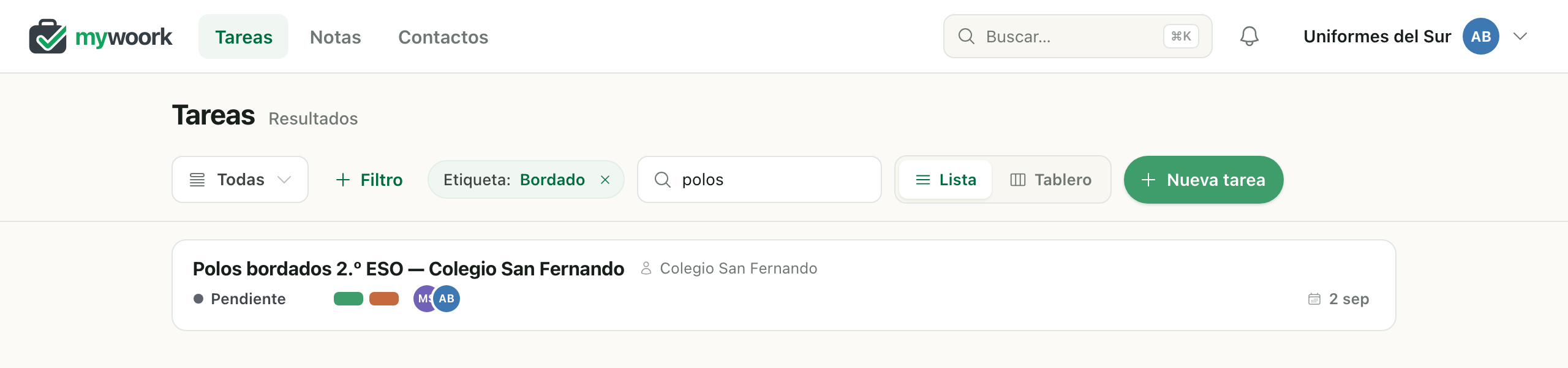
Es la razón número uno por la que «ha desaparecido una tarea». Los filtros activos se ven en la propia barra, en verde y con una × para quitarlos. Si algo no aparece, mira ahí antes que nada.
1 La vista: qué trozo estás mirando
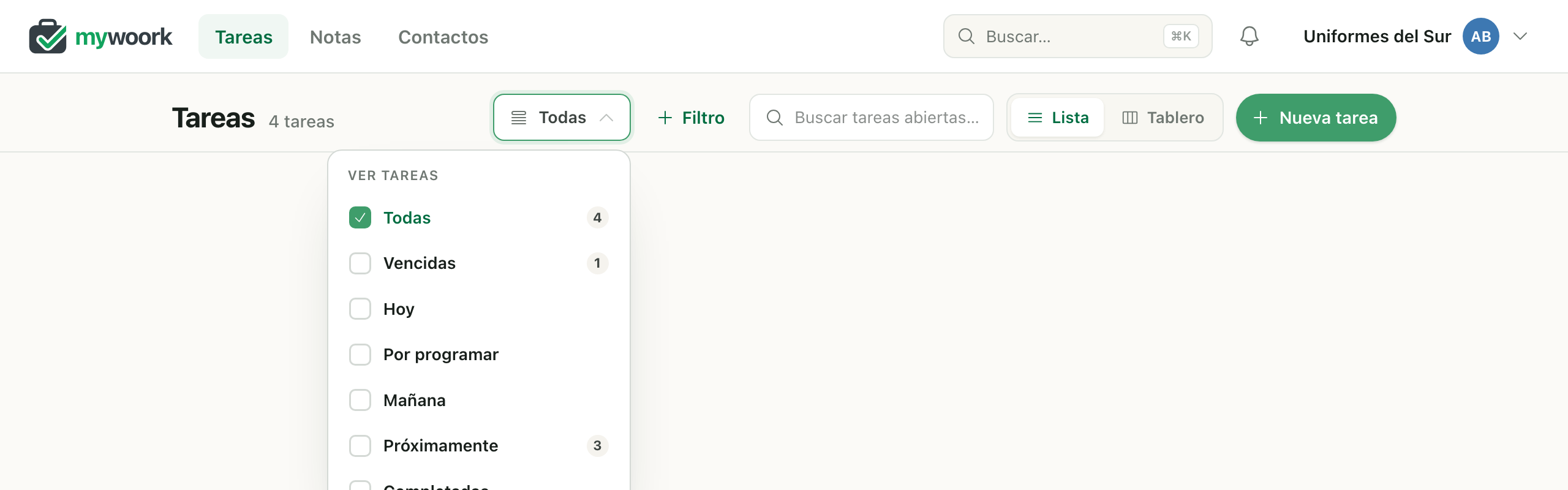
El primer botón, el que pone Todas, elige qué parte de vuestro trabajo se ve. Va por fechas:
- Todas — todo lo que tenéis abierto.
- Vencidas — lo que se ha pasado de fecha.
- Hoy y Mañana — lo de esos días.
- Por programar — lo que aún no tiene fecha puesta.
- Próximamente — lo que viene más adelante.
- Completadas — el archivo de lo ya hecho.
Al lado de cada una está el número de tareas que tiene, así que se ve de un vistazo dónde está el volumen.
2 Los filtros: etiqueta y estado
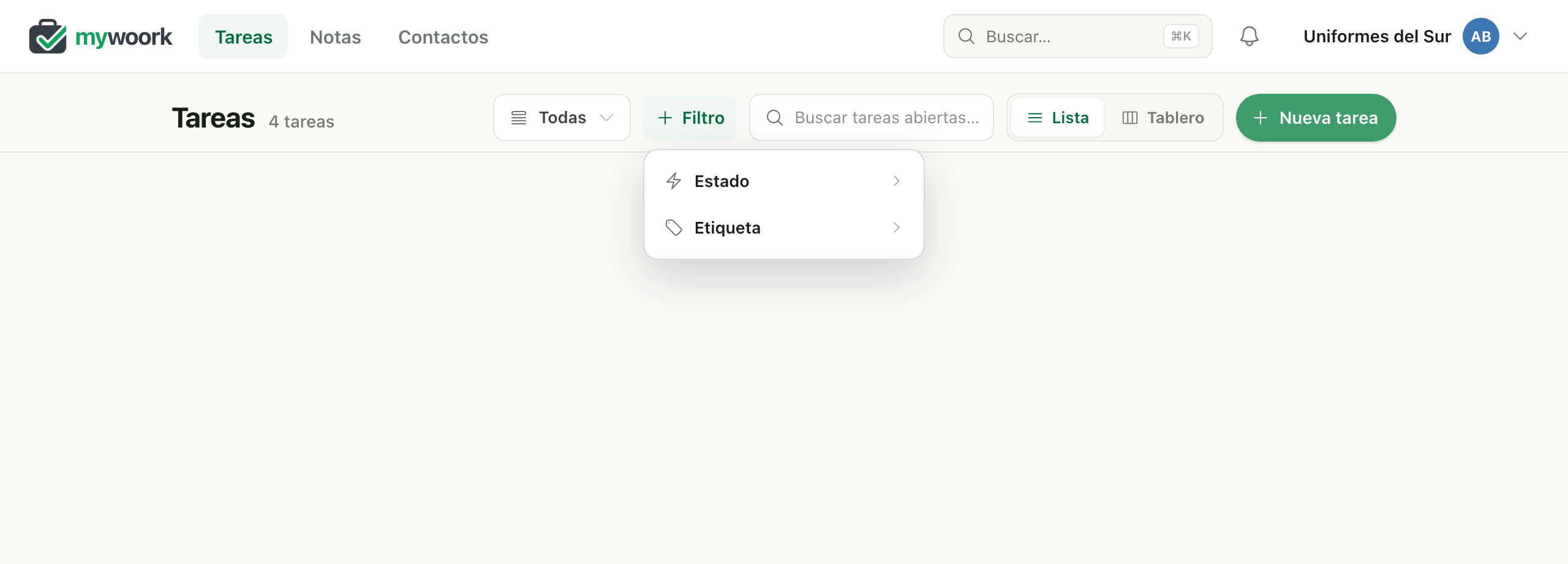
En + Filtro tienes dos cosas que se pueden combinar:
- Etiqueta — las tuyas: «Bordado», «Urgente», «Entregado»… Puedes marcar varias a la vez.
- Estado — Pendiente, En curso, En espera o Completada. Recuerda que el estado es el tuyo: filtras por cómo lo tienes tú, no por cómo lo tiene tu compañero.
3 El buscador: dentro de lo anterior
El campo Buscar tareas abiertas… no busca en toda la aplicación: busca dentro de lo que ya has filtrado. Si tienes puesta la etiqueta «Bordado», solo encuentra entre las de bordado.
Entra en el título, en la descripción, en los comentarios y en el nombre del cliente. Así que sirve para buscar por algo que recuerdes aunque no fuera el título: «cremallera», «albarán», el teléfono de alguien.
De cada cien tareas que se apuntan, noventa y ocho acaban cerradas. Si el buscador las mezclara, buscar un cliente devolvería una pared de trabajos de hace años con lo de esta semana perdido en medio. Por eso busca solo entre lo que tenéis vivo.
4 Buscar entre lo ya completado
Para el archivo, pon la vista en Completadas y busca ahí. Verás que el campo cambia y pone «Buscar en completadas…»: te está diciendo dónde está mirando.
Es lo que hay que hacer cuando llama un cliente preguntando por algo de hace meses: Completadas, su nombre, y ahí está con todo su seguimiento.
5 El buscador de arriba es otra cosa
No confundas el de la lista con el del encabezado, el que está junto a la campana (y que se abre con ⌘K).
- El de la lista busca tareas dentro de lo que tienes filtrado.
- El de arriba busca en todo: tareas, contactos y notas, abiertas e histórico, sin filtros. Es el de coger el teléfono.
Regla rápida: si estás organizando tu trabajo, usa el de la lista. Si alguien te está preguntando algo, usa el de arriba.
Si algo no aparece
Repasa en este orden: ¿qué vista tienes puesta? ¿hay algún chip verde de filtro en la barra? ¿estás buscando algo que ya está completado? Con eso se resuelven casi todos los casos.
Y si no, escríbenos y lo miramos contigo.