Campos personalizados: los datos que apuntáis siempre
En todo taller hay tres o cuatro datos que se repiten en cada trabajo: el modelo, las medidas, el color, el número de presupuesto. Si van sueltos dentro de la descripción, cada uno los escribe a su manera y luego no hay quien los encuentre. Los campos les dan su casilla.
1 Para qué sirven
Un campo es una pregunta fija que mywoork le hace a todas las tareas. Tú decides cuáles: «Modelo», «Medidas», «Color del hilo», «N.º de presupuesto».
La diferencia con escribirlo en la descripción es que el dato queda en el mismo sitio en todas. Quien coge un trabajo a medias no tiene que leerse un párrafo para saber la talla: mira la casilla.
Un campo vacío no molesta ni impide nada: si esa tarea no lleva medidas, se queda sin rellenar. Puedes ponerlo al crear la tarea o más tarde, cuando lo sepas — que es lo normal.
2 Crearlos: los cuatro tipos
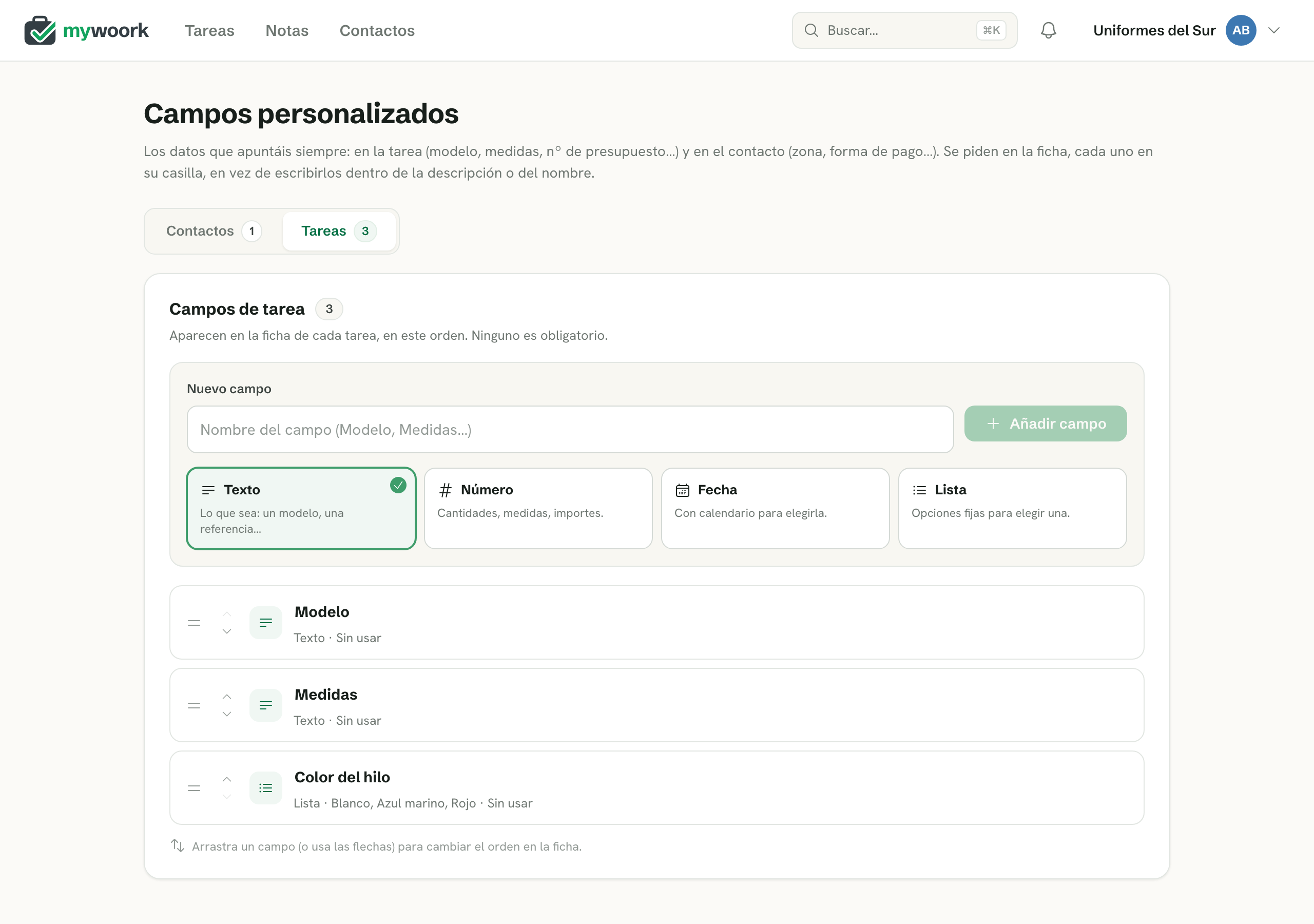
En el menú de tu avatar, Campos personalizados. Los define el propietario y valen para toda la empresa. Escribe el nombre, elige el tipo y pulsa Añadir campo.
- Texto — lo que sea: un modelo, una referencia, una observación corta.
- Número — cantidades, medidas, importes.
- Fecha — con calendario para elegirla.
- Lista — opciones fijas que preparas tú y de las que se elige una. Ideal para cosas como el color del hilo o el tipo de acabado: así todo el mundo escribe «Azul marino» igual.
Y cuatro y paramos. En cuanto un campo depende de otro, esto deja de ser «los datos que apunto siempre» y se convierte en un generador de formularios, que es otro producto y no el que quieres usar en el mostrador.
3 Rellenarlos en la tarea
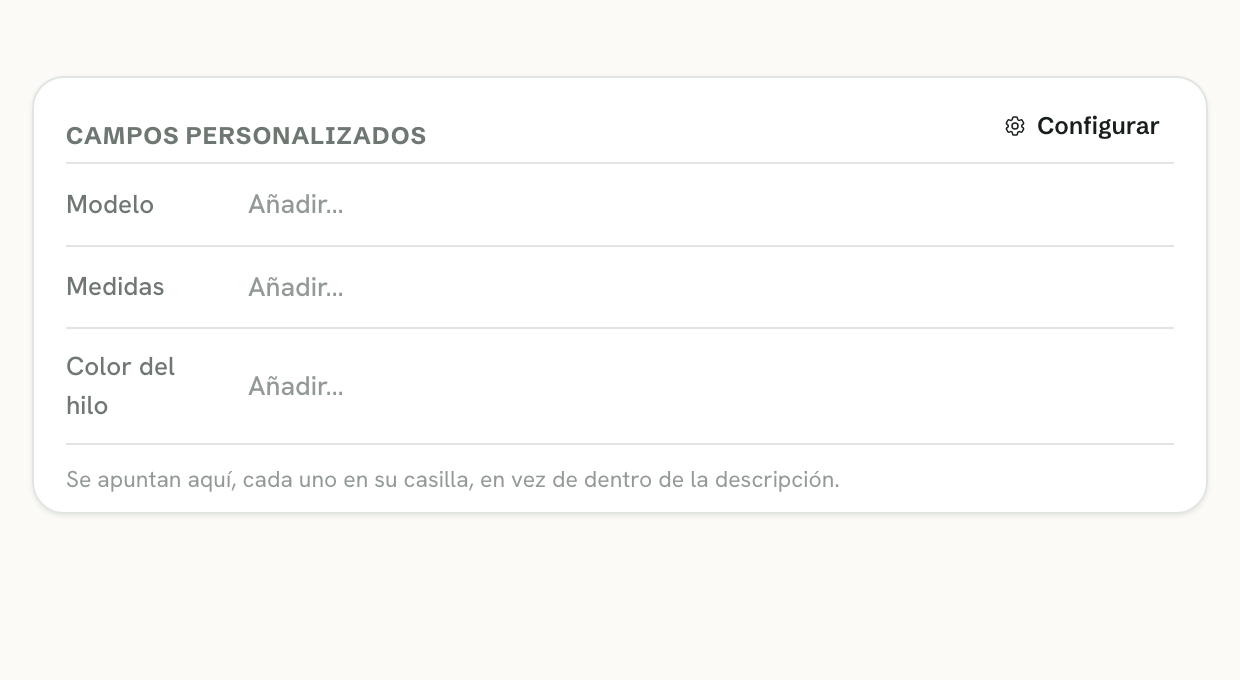
A partir de ahí, cada tarea tiene su bloque Campos personalizados en la columna de la derecha, encima de Detalles. Pinchas en la casilla, escribes y ya está: se guarda sin darle a ningún botón.
Están arriba a propósito: son la orden de trabajo —qué modelo, qué medidas— y hay que rellenarlos. Detalles es la ficha administrativa, de consultar de vez en cuando.
4 Campos de contacto: la otra pestaña
Funcionan igual pero se preguntan una vez por cliente, no por trabajo. Son los datos que no cambian de un pedido a otro: «Zona», «Forma de pago», «Contacto de almacén», «Horario de entrega».
Si cambia en cada trabajo, es campo de tarea (las medidas de este pedido). Si es del cliente y se repite pedido tras pedido, es campo de contacto (su forma de pago). En la duda, mírate el último presupuesto que hiciste: lo que copiaste de la ficha del cliente va en contacto.
5 Cambiar de idea sin perder nada
Empieza por dos o tres. Es mejor añadir el cuarto cuando lo eches de menos que arrancar con ocho casillas que nadie rellena.
Y si te equivocas, no pasa nada: al quitar un campo, lo que ya estaba escrito en las tareas no se borra. Deja de preguntarse en las nuevas, y ya. Es un cambio reversible, así que se puede probar.
Por dónde empezar
Coge los tres datos que más veces has tenido que buscar dentro de una descripción este mes. Esos son tus campos.
¿Te falta un tipo de campo que necesitas? Cuéntanoslo: nos sirve para saber qué hace falta de verdad.