Invitar a tu equipo y decidir quién ve cada cosa
mywoork empieza a compensar de verdad cuando estáis dentro varios: es cuando dejas de ser tú quien tiene que contestar por dónde va cada trabajo. Aquí va cómo meter a la gente y, sobre todo, cómo se decide quién ve qué.
1 Invitar a un compañero
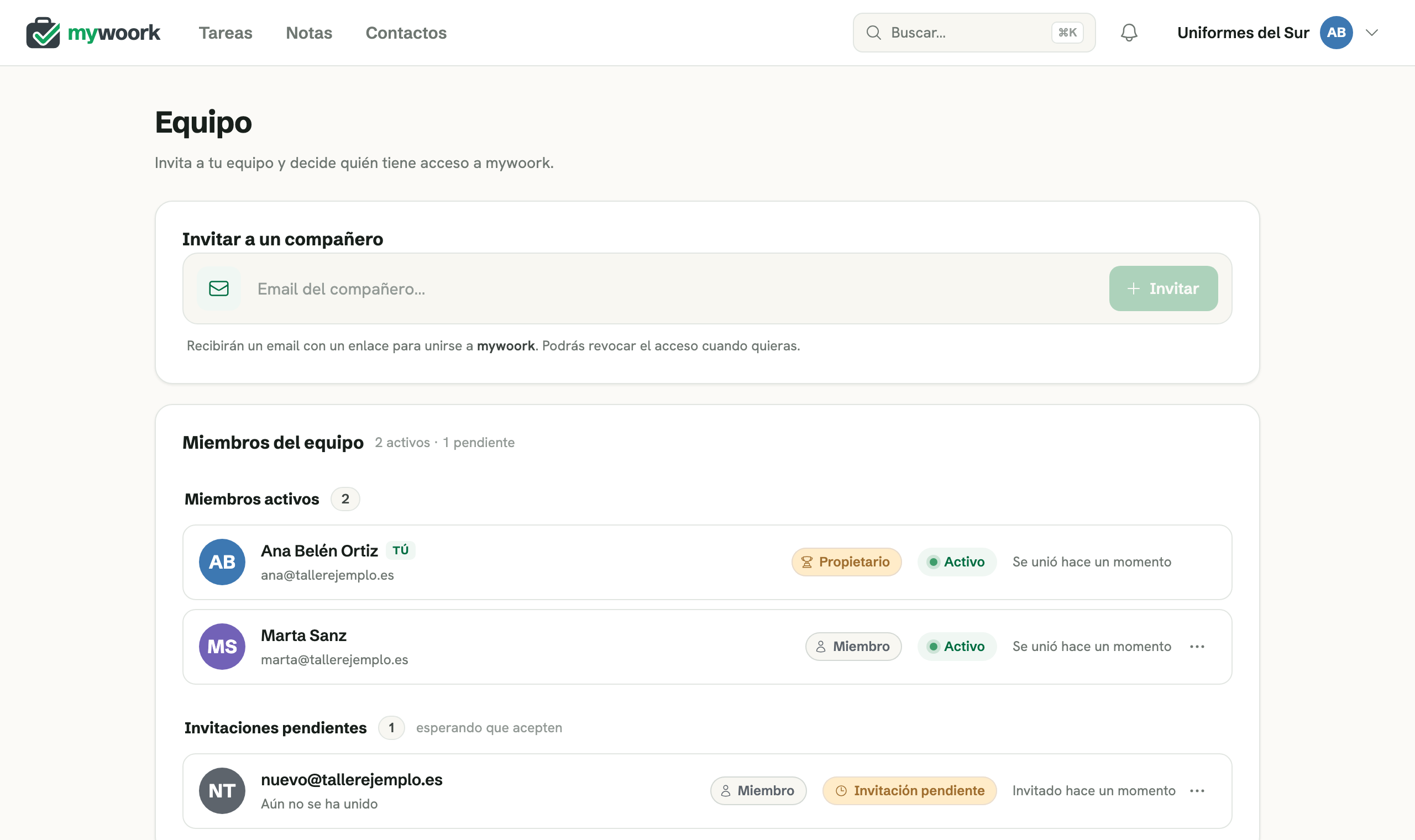
En el menú de tu avatar, arriba a la derecha, entra en Equipo. Escribe su correo y pulsa Invitar.
Le llega un enlace para entrar y poner su nombre. Hasta que lo acepte aparecerá como Pendiente, así que si alguien dice que no le ha llegado nada, aquí lo compruebas.
En mywoork no se le monta una cuenta a nadie ni se le pone una contraseña: se le invita por correo y cada uno entra con la suya. Así no hay contraseñas dando vueltas por WhatsApp.
2 Quién puede gestionar el equipo
Solo el propietario —quien abrió la cuenta— puede invitar, quitar el acceso o volver a darlo. Al resto del equipo, la pantalla de Equipo ni le aparece.
Es a propósito y es la única diferencia de permisos que hay en mywoork: en el trabajo del día a día todos pueden lo mismo —crear tareas, comentar, adjuntar, poner etiquetas—, porque un compañero al que le tienes que pedir permiso para apuntar algo acaba no apuntándolo.
3 Quitarle el acceso a alguien
Cuando alguien deja el equipo, en su fila tienes Desactivar acceso. Deja de poder entrar y pasa a la lista de Sin acceso, desde donde se le puede devolver si vuelve.
Sus comentarios, sus tareas y su histórico se quedan. Faltaría más: es el trabajo de la empresa, no suyo. Quitarle el acceso solo le impide entrar; lo que dejó escrito sigue ahí para quien lo necesite dentro de dos años.
4 Las tres formas de compartir una tarea
Esto es lo que más conviene entender desde el principio. Cada tarea, por separado, puede estar de tres maneras. Se elige en Quién la ve, tanto al crearla como después.
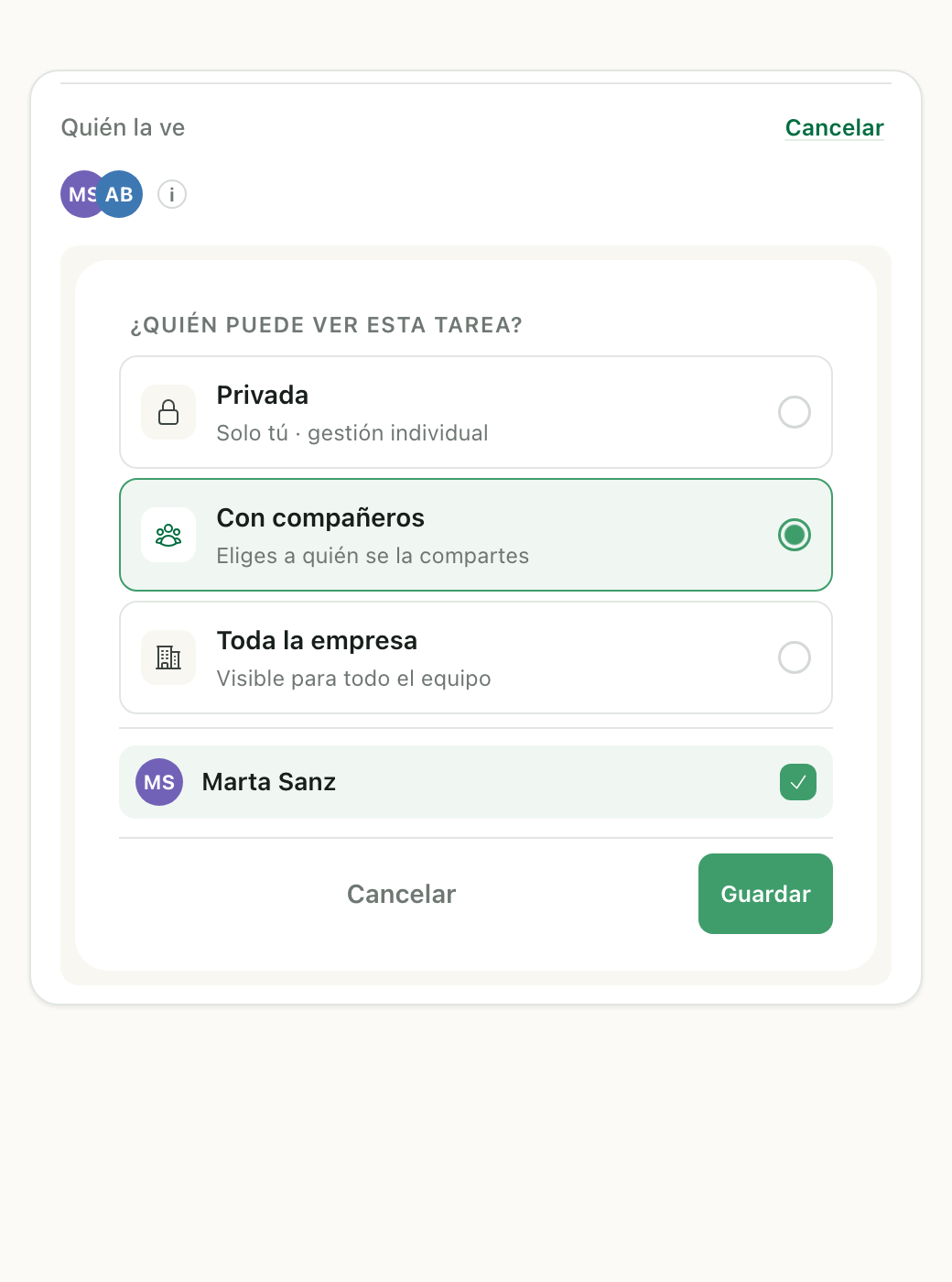
- Privada. Solo tú. No la ve nadie más del equipo, ni el propietario. Para lo tuyo: recordatorios, cosas a medio pensar, lo que no le interesa a nadie más.
- Con compañeros. Eliges a quién. Solo esas personas la ven, y cada una lleva en ella su propio estado y su propia fecha. Es lo normal para un trabajo que pasa por dos o tres manos.
- Toda la empresa. La ve todo el equipo, esté o no metido en ella. Para lo que le interesa a cualquiera: un aviso, algo que cualquiera puede coger, un trabajo del que todos deben estar al tanto.
Que una tarea esté compartida no significa que sea de todos a medias: significa que cada uno la lleva en su propia lista, con su fecha y su estado. Tú puedes tenerla hecha y tu compañero en curso, y las dos cosas son verdad a la vez.
Se puede cambiar de idea cuando quieras: una tarea privada se comparte después sin perder nada de lo escrito.
Y con esto ya podéis trabajar juntos
Si aún no has apuntado tu primer trabajo, sigue por Primeros pasos. Y si algo no te cuadra, escríbenos.