Primeros pasos en mywoork
Antes de enseñarte dónde se pulsa, conviene contarte para qué sirve todo esto. Porque mywoork no va de tener otra lista de tareas: va de sacarte el negocio de la cabeza y dejarlo en un sitio donde lo pueda mirar cualquiera del equipo.
Si algo te va a llevar más de cinco minutos, se apunta. Da igual lo pequeño que parezca. Ahí queda escrito qué es, para quién, quién lo lleva y qué ha ido pasando — y deja de estar solo en la cabeza de alguien.
Es la única costumbre que hay que coger. Todo lo demás de esta guía son cuatro botones que están donde te los esperas.
1 Por qué apuntarlo compensa
En un negocio pequeño casi todo se lleva de memoria y por WhatsApp. Funciona… hasta que funciona mal: se escapa un pedido, hay que preguntar tres veces por dónde va algo, o el que sabía de ese cliente está de baja y nadie más tiene ni idea.
El problema de fondo no es la desorganización. Es que el conocimiento del negocio vive en la cabeza de las personas, y desde ahí no se puede consultar, ni repartir, ni heredar.
Apuntar cada trabajo que pasa de cinco minutos cambia eso. No es burocracia: es construir, poco a poco, el archivo de lo que hacéis. Al principio cuesta un poco —lo decimos claro— y luego lo agradeces cada semana.
2 Para quién: tus clientes
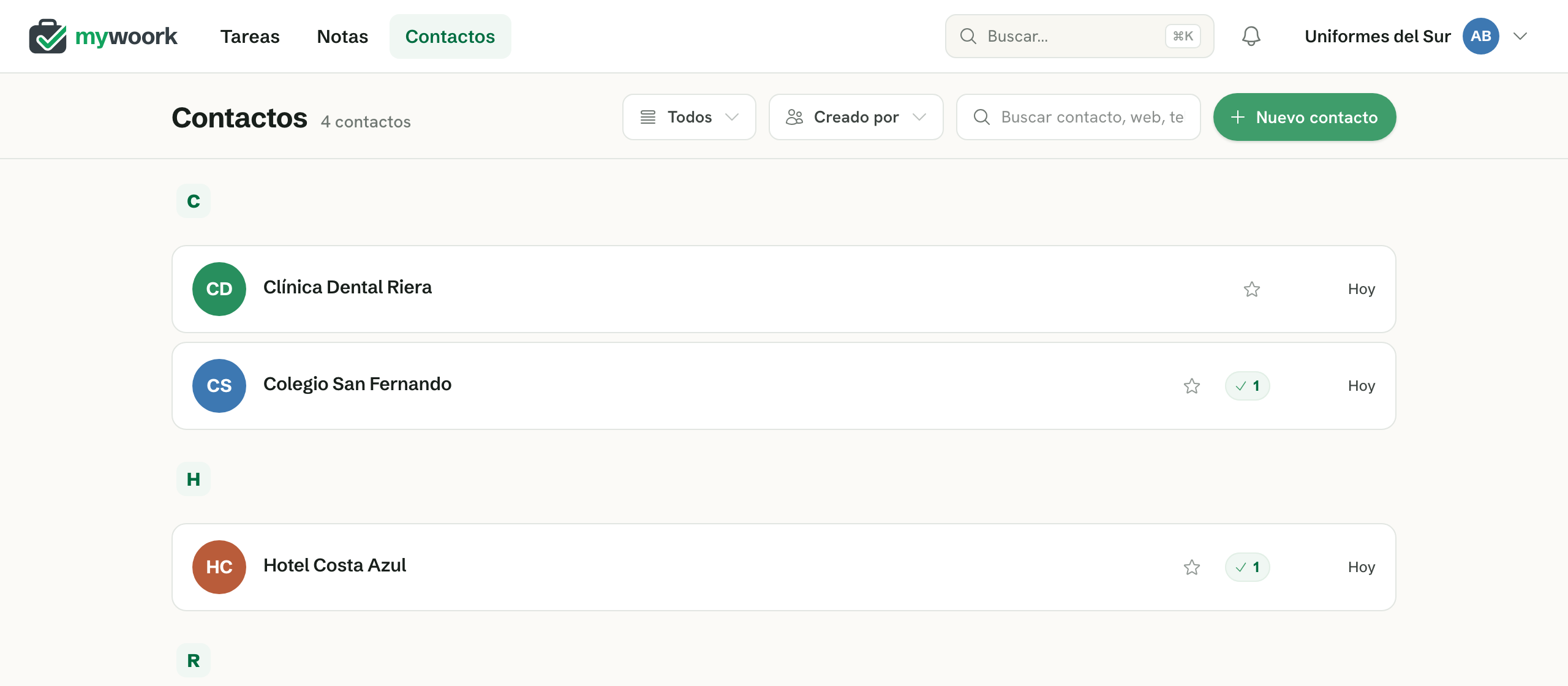
Empieza por Contactos. Añade los que te pasan por el taller: con el nombre basta, el teléfono si lo tienes a mano.
No los metas todos de golpe. Con los cinco o seis que más te llaman ya arrancas, y el resto se van apuntando según entren.
3 Si trabajas con gente, invítala
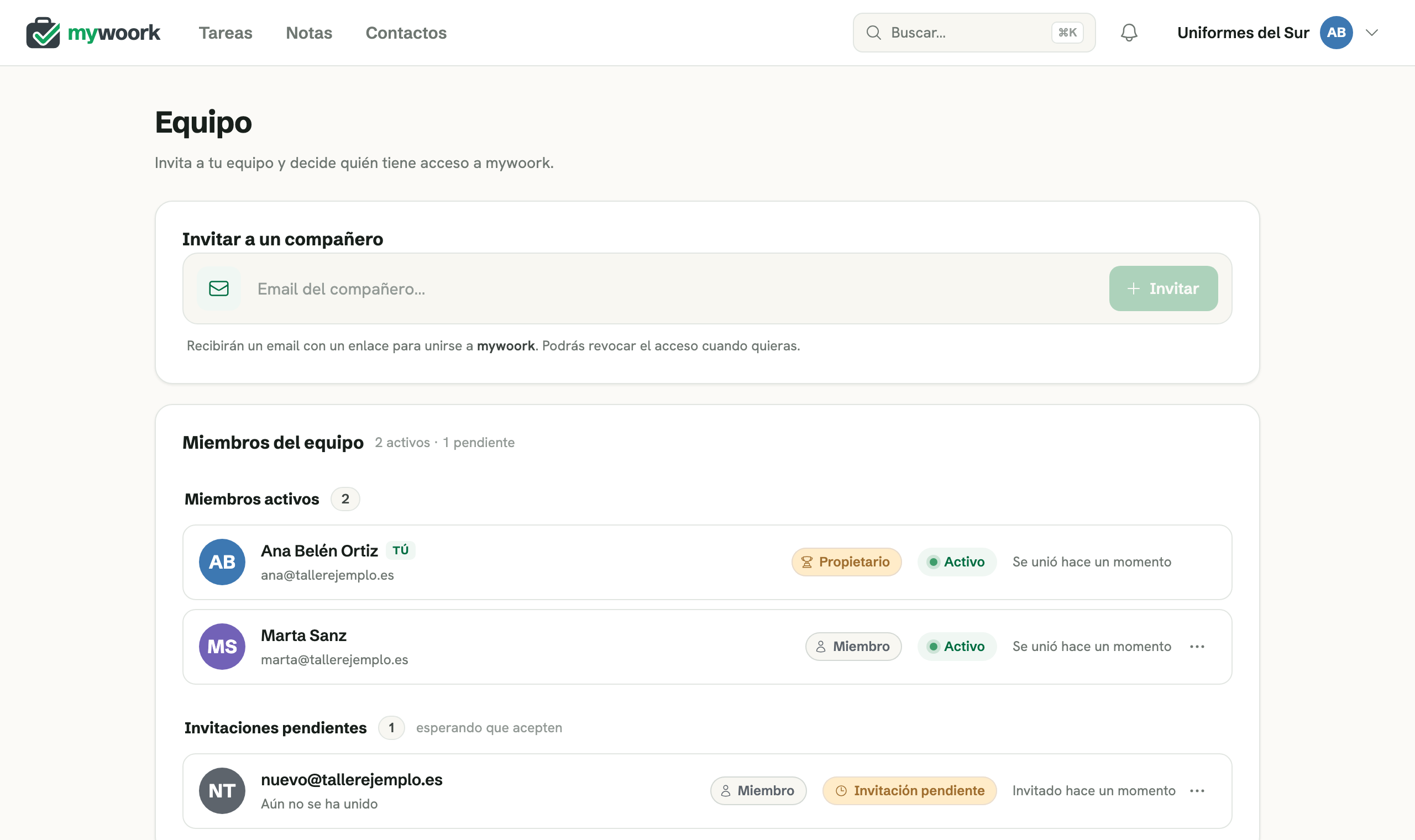
Hazlo antes de empezar a apuntar trabajos. Si tu equipo no está dentro, no podrás repartir nada y acabarás usando mywoork como una libreta personal, que es la mitad de lo que hace.
En el menú de tu avatar, Equipo: escribes su correo y le llega una invitación. Solo el propietario —quien abrió la cuenta— puede invitar o quitar el acceso; el resto trabaja igual que él en todo lo demás.
Y ojo, que esto no significa que ahora todos vean todo. Cada tarea, por separado, puede ser privada (solo tú), compartida con quien tú digas o de toda la empresa. Lo tienes al detalle en invitar a tu equipo y decidir quién ve cada cosa.
4 Qué hay que hacer: la tarea
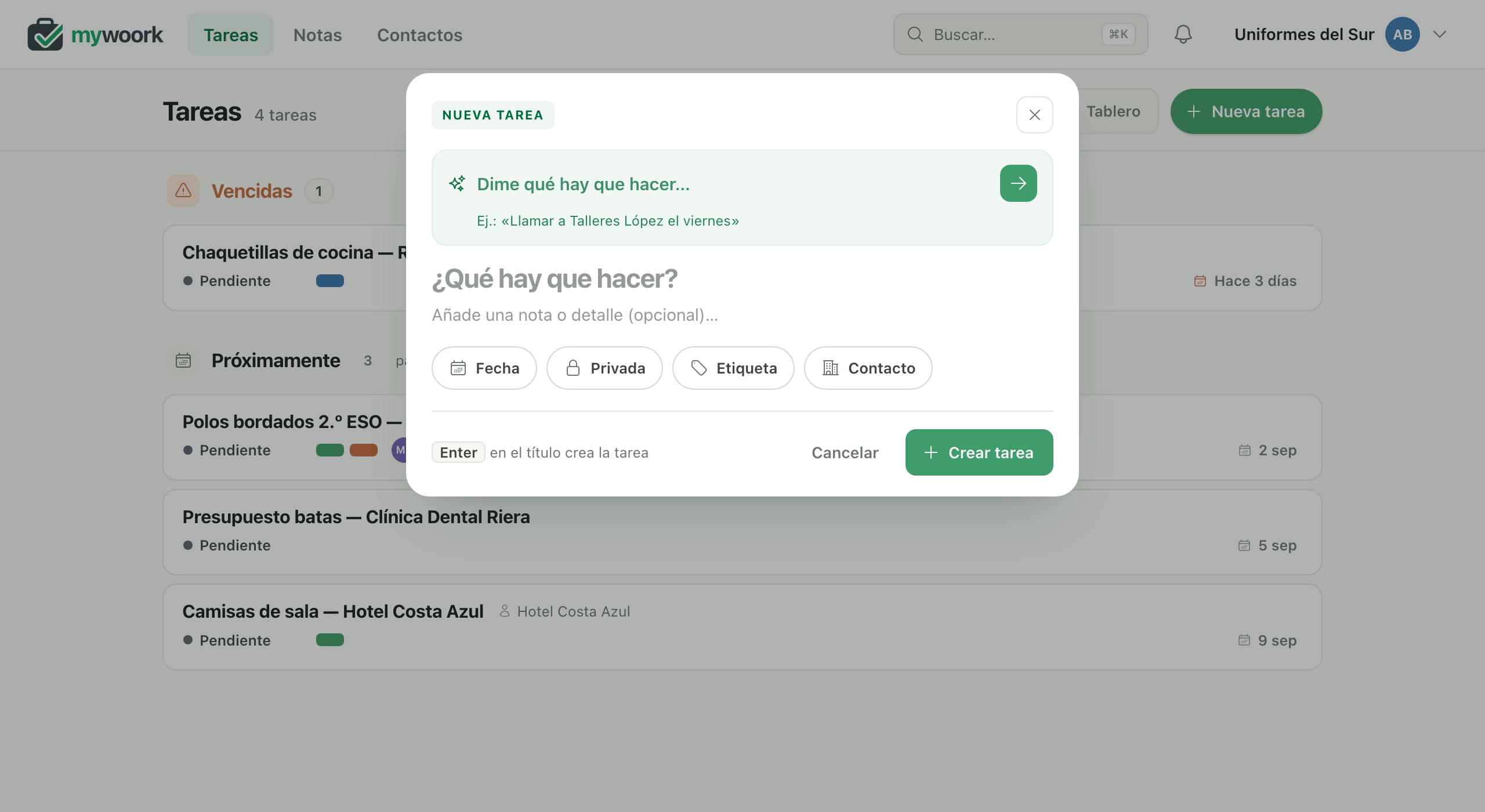
Ve a Tareas y pulsa Nueva tarea. Escríbelo como se lo dirías a un compañero: «Polos bordados 2.º ESO» se entiende dentro de un año; «Pedido 3417», no.
Debajo tienes hueco para los detalles —medidas, colores, lo que no te puedes permitir olvidar— y cuatro botones: Fecha, Quién la ve, Etiqueta y Contacto.
Pon el Contacto siempre. Es lo que hace que, entrando en la ficha de ese cliente, veas todo lo suyo junto: lo que está en marcha y lo que ya le hicisteis.
5 Quién lo lleva, y quién lo ve
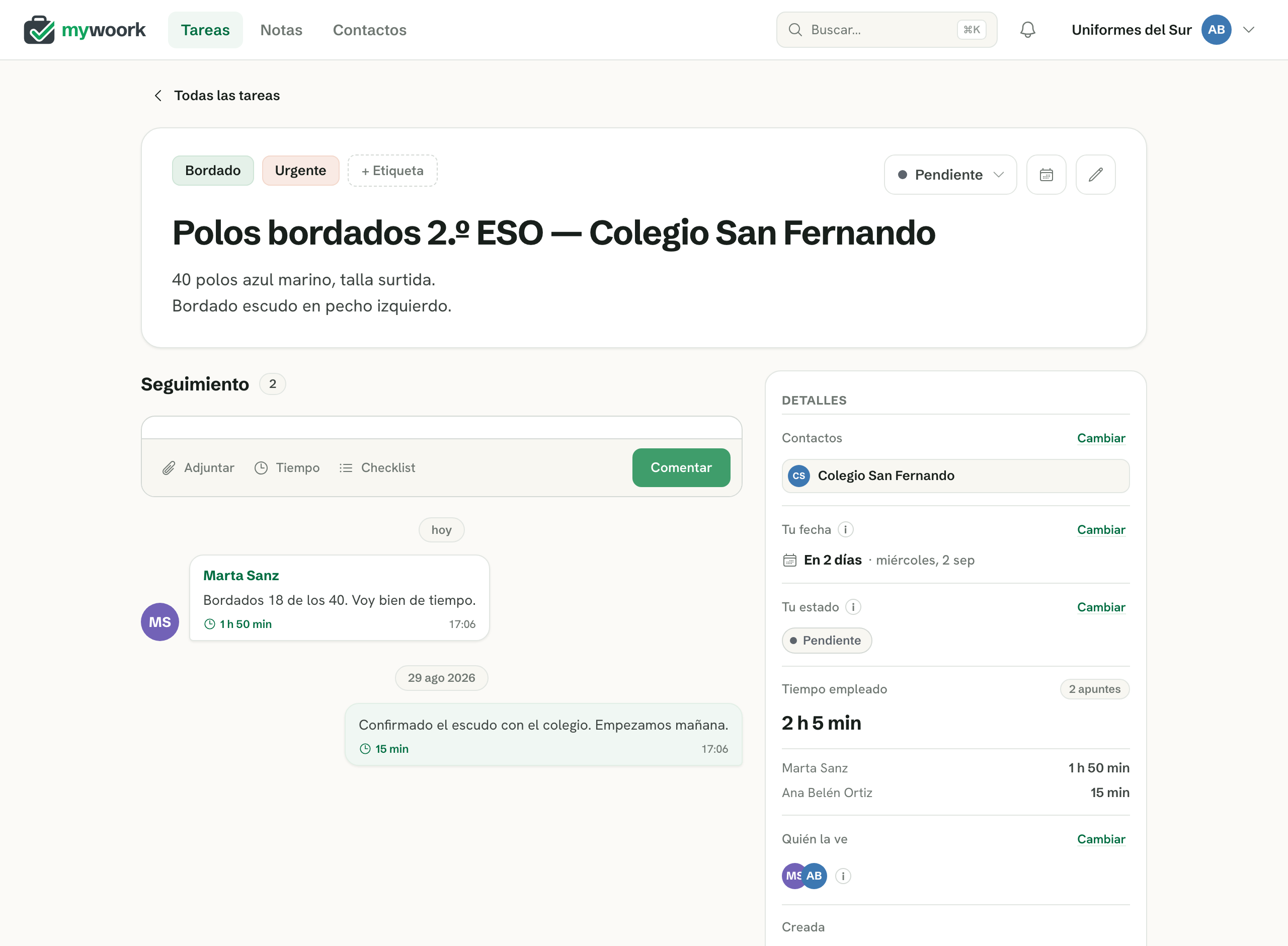
En Quién la ve eliges entre las tres formas: Privada (solo tú, no la ve nadie más), Con compañeros (los que tú marques) o Toda la empresa. Para un trabajo que pasa por varias manos, lo normal es la segunda.
Y aquí es donde mywoork no se parece a una lista compartida normal.
En el mismo trabajo, Marta puede tenerlo En curso para el miércoles y tú Pendiente para el viernes. Nadie pisa el estado de nadie, y tú ves por dónde va cada uno sin tener que preguntar.
Eso último es la mitad del asunto. En un taller, la pregunta que más veces se hace al día es «¿por dónde vas con lo de…?». Cada vez que se hace, alguien deja de trabajar para contestar.
6 Qué ha ido pasando
Abre la tarea y escribe en Seguimiento cada vez que ocurra algo: el cliente cambia el color, llega el género, se entrega la mitad, hay que repetir dos piezas. Lo último aparece arriba del todo.
Esta es la parte que construye el archivo. El título dice qué había que hacer; el seguimiento dice qué pasó de verdad, que casi nunca es lo mismo.
- Puedes adjuntar fotos del bordado, del pedido o del albarán.
- Y apuntar el tiempo que has echado, para saber después cuánto os cuesta cada trabajo de verdad — cómo se hace.
7 La prueba: suena el teléfono
Aquí es donde se ve si esto sirve. Llama un cliente preguntando por lo suyo, y no está delante la persona que lo llevaba.
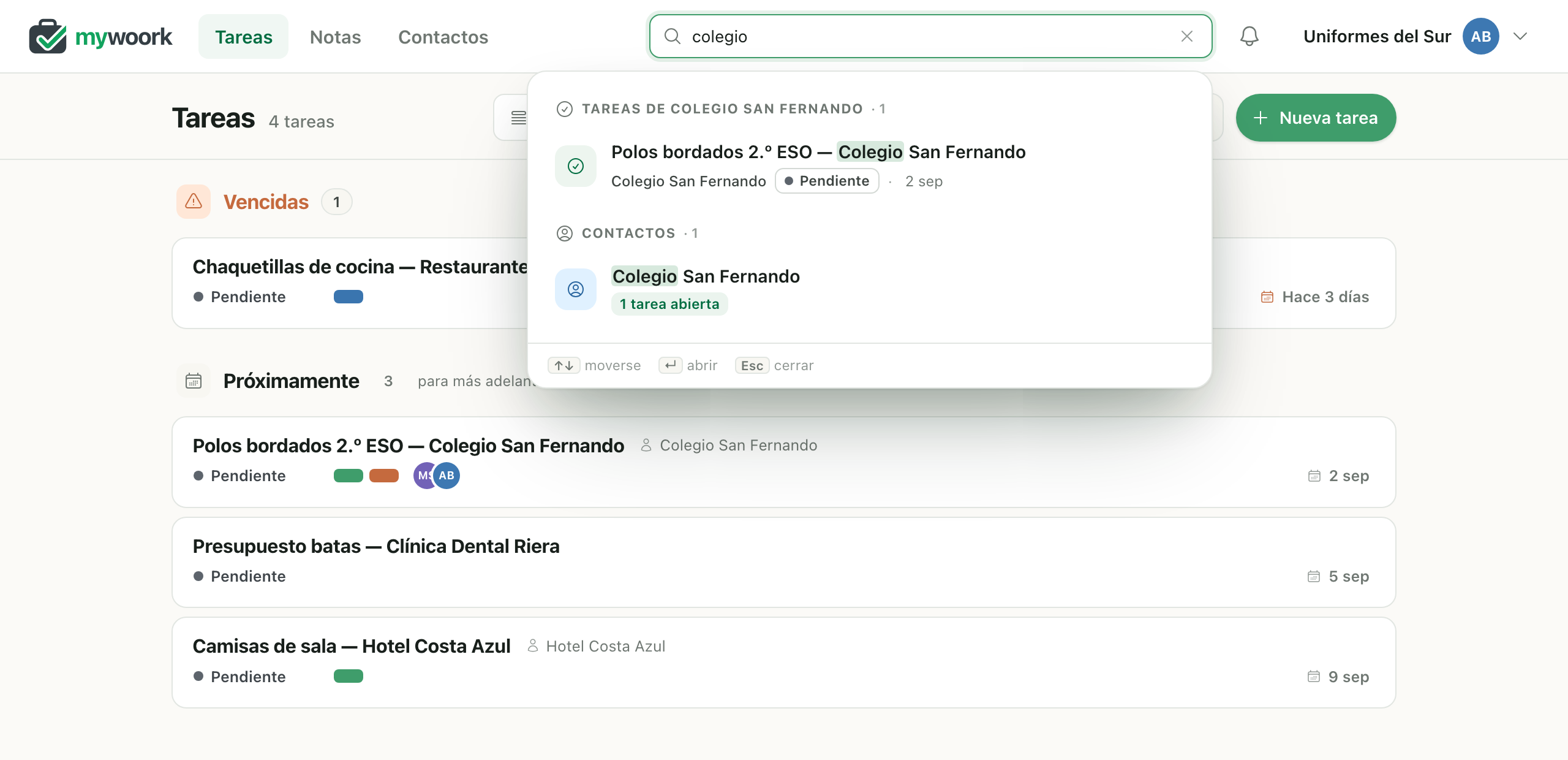
Escribe su nombre en el buscador de arriba. Salen sus trabajos, con lo abierto primero y lo ya entregado detrás. Abres uno y ahí está el seguimiento entero: qué se pidió, qué se cambió, cuándo se entregó.
Contestas tú, sin llamar a nadie ni prometer que devuelves la llamada. Ese momento es la razón de todo lo anterior.
8 Ordenar con etiquetas
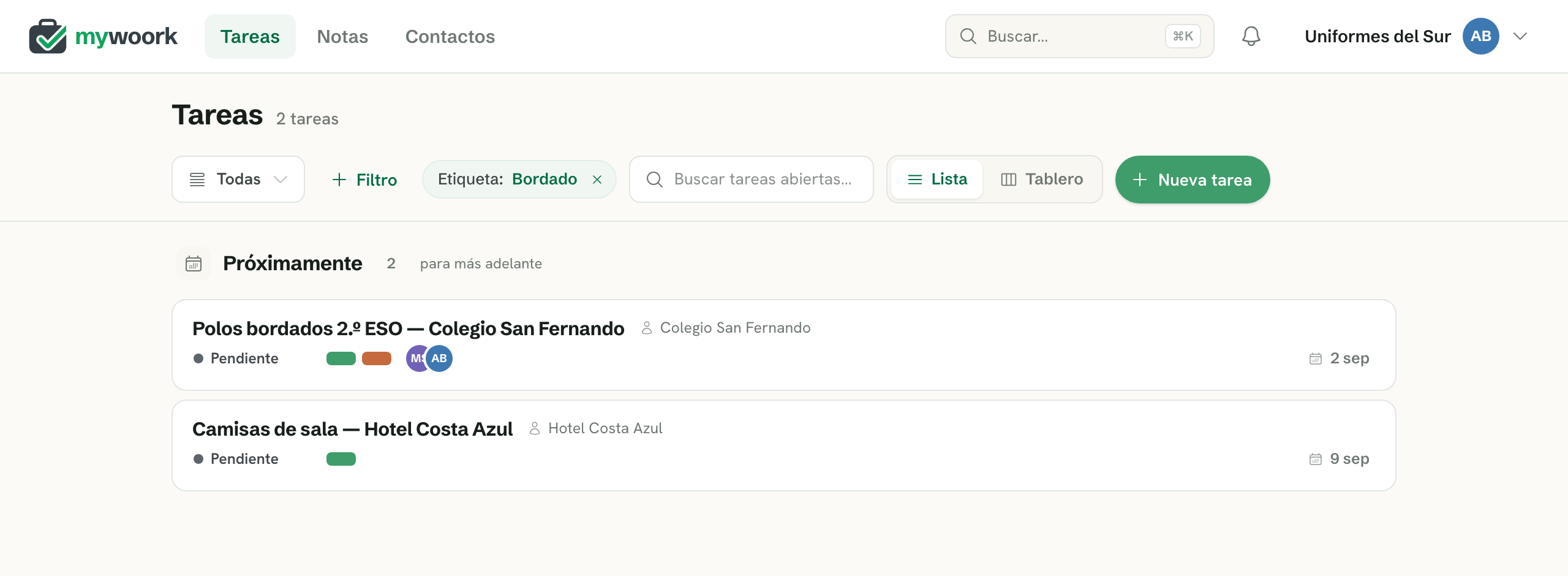
Las etiquetas son tus categorías de taller: «Bordado», «Urgente», «Entregado», «Falta material»… las que uses tú. Se crean escribiendo el nombre, sin configurar nada antes.
Pincha una en cualquier ficha y te lleva a todas las que la llevan. Es la forma rápida de ver todo lo urgente sin montar ningún filtro.
9 Lo que cuesta al principio
Seamos honestos: las dos primeras semanas apuntar las cosas se te va a olvidar, y cuando te acuerdes te va a parecer que pierdes el tiempo. Es normal. Estás pagando por adelantado.
La primera vez que devuelve es cuando alguien pregunta algo de hace tres meses y lo encuentras en diez segundos. La segunda, cuando presupuestas mirando lo que costó la última vez en lugar de a ojo. La tercera, cuando entra alguien nuevo al equipo y se pone al día leyendo, sin que nadie tenga que sentarse a contárselo.
Y luego está lo que viene: cuando el trabajo de años está escrito y ordenado, se le pueden hacer preguntas. mywoork tiene una API abierta, así que ese archivo no se queda encerrado aquí dentro — hoy sirve para conectarlo con otros programas y es la base de lo que estamos preparando. Pero eso llega solo si primero existe el archivo.
No migres nada ni te pongas a rellenar el pasado. Mañana, cada vez que hagas algo que pase de cinco minutos, apúntalo. En una semana tendrás el trabajo vivo dentro; en un mes, algo que se puede consultar.
Ya está
Eso es todo lo que hace falta saber para empezar. Lo demás —notas, tablero, imprimir un trabajo para bajarlo al taller— lo irás encontrando según te haga falta, que es como debe ser.
¿Se te atraganta algo o echas en falta una guía? Escríbenos y te contestamos nosotros, no un robot.